MySQL4.0→5.1へ移行
MTOSからWordPressに年末に乗り換えたばかりなのですが、その際、MySQLのバージョンアップを行わなければなりませんでした。 WordPress 2.9の推奨環境がMySQL 4.1.2以上となった一方、使っていたDBはMySQL4.0だったからです。
ここのサーバーはさくらのレンタルサーバ(スタンダードプラン)なのですが、ここではデータベースが1つしか作成できません。 ・・・ということで使用中のデータベースを削除し、新しくデータベースを作成するしかありませんでした。
しかし一旦削除する、というのはなかなか勇気が要ります。なんせミスしたら復旧できませんからね。。
とりあえず念には念をってことで以下のように作業しました。WordPressに移行する前だったので、データベースにはMTOSのデータが入っている状態でした。
- 現状使用しているMTOSの機能でバックアップを作成(一応、保険的な感じで・・・)
- レンタルサーバのコントロールパネルからphpMyAdminを使い、データベースのエクスポートを行ってバックアップファイルを作成
- ローカル環境(XAMPP)のMySQL5.1に(2)でエクスポートしたファイルをインポートし、問題なくインポートできるか確認
- (3)で問題がないことを確認できたら、レンタルサーバのコントロールパネルから現データベースを削除
- データベース削除を行うと「データベースを作成」みたいなボタンが現れるので、データベースをMySQL5.1で作成
- 作成したデータベースのphpMyAdminから、(2)で作成したファイルをインポート
- MTOSの mt-config.cgi の内容を新データベースに合わせて修正
- MTOSにログインして問題がないか確認
これらの作業の中で特筆すべきポイントはデータのエクスポート、インポートのところですね。文字コードが一緒でないと、日本語部分が文字化けしてしまいます。
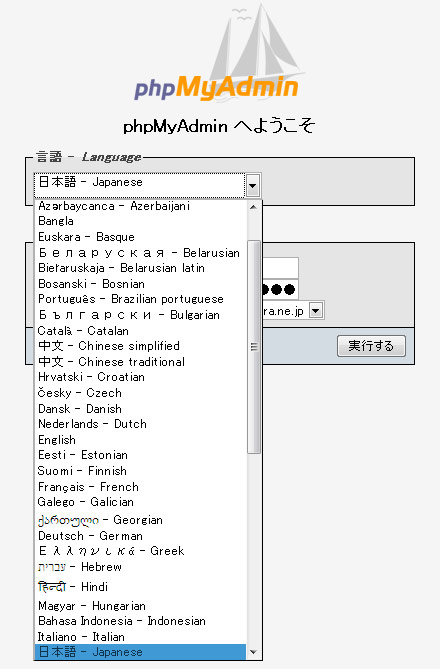
まず、phpMyAdminにログインする際に「日本語 - Japanese (utf-8)」を選択しましょう。
サーバーによっては「日本語 - Japanese」としか表示されない場合もありますが、問題ありません。さくらのレンタルサーバではこれでした。
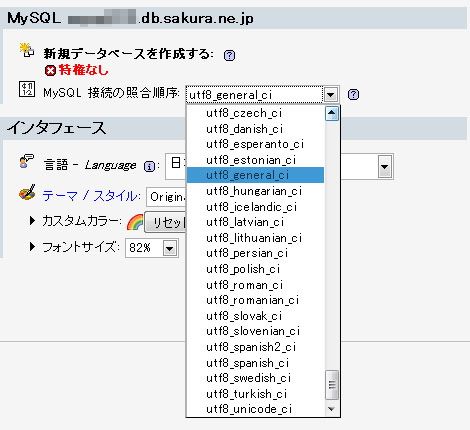
それと、ログイン後の画面の「MySQL の接続照合順序:」でインポート側とエクスポート側で同じものを選択します。「utf8_general_ci」か「utf8_unicode_ci」あたりかと思います。
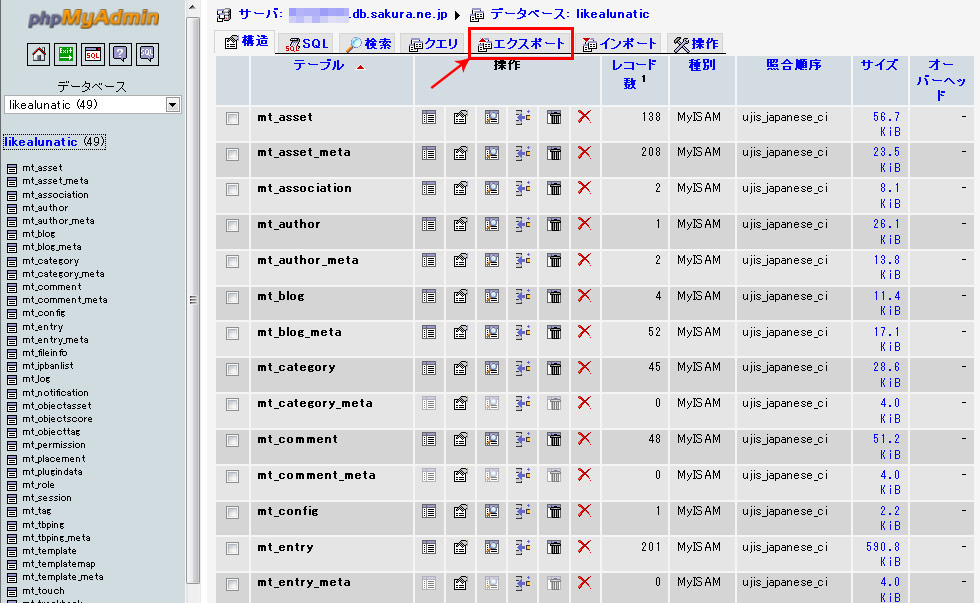
左フレームから該当データベースを選択し、右上メニューの「エクスポート」をクリック。
エクスポートの際は「ファイルに保存」するにチェックを入れる以外の設定はとりあえずそのままで。
エクスポートされた *.sql ファイルをエディタで開いてみて、文字コードがUTF-8になっているか、日本語のデータが文字化けしていないかを念のため確認。インポート時には「ファイルの文字セット」で「utf8」を選択しましょう。
MTみたいに静的なファイルを書き出すCMSだと、データベースを削除してもファイルは残るのでサイトには影響がないですが、動的生成のCMSの場合はデータベース削除はNGですね。サイトが見えなくなっちゃいますので。どうしても削除する場合、作業中には「現在メンテナンス中」的な画面を代わりに表示させるとか、そういった対応が必要なのかなと。
追記 - 2010-01-22
ドンピシャな内容の記事を発見したので、リンクをさせていただきます。コチラ様の方がずっと丁寧!
さくらインターネットのレンタルサーバで WordPress 2.9 へアップグレードできない方へ - Bamboo Studio * バンブースタジオ | Blog™
追記 - 2010-01-25
さらに、本文中の「~」(全角チルダ)が「?」に文字化けしてしまう問題について。解決法について詳細な記事を発見。
小粋空間: Movable Type で「~」が「?」に文字化けする事象や日本語のタグが合算できない不具合を解消する
すでに作られてしまったテーブルについては、phpMyAdminにおいて
該当テーブルを選択 → 「構造」メニュー → 「すべてチェックする」 → その右のエンピツマークのアイコンをクリックして「編集」モードに → 「照合順序」に指定のあるものについては「utf8_general_ci」に変更 → 「保存する」
これを全てのテーブルで行うとそれ以降、「~」が文字化けしなくなります。
また、こんなプラグインも見つけました。
WordPress Plugins/JSeries » Force Wave Dash (波ダッシュ矯正)
記事を保存する際に「~」(全角チルダ)を「〜」(波ダッシュ)に強制的に変換してくれるプラグインです。
オペラ歌手とギターでコラボしました
知人がオペラ歌手をしているのですが、ネットプロモーションと題して様々な曲を(オペラではない曲も)歌っている様子を撮影し、動画を公開しています。昨年の12月になるのですが、このプロジェクトにギタリストとして参加してきました。2曲の撮影に参加し、それぞれちょこっとだけ弾いています。そのうち1曲が公開されたので、ご報告しておきます。
よろしければ動画をどうぞ!北斗の拳でおなじみの「愛をとりもどせ!!」です。
右端でエレキ弾いてるのが私です。
歌い手はプロでも、こちらは素人。おそまつな演奏を披露してしまって汗顔の至りって感じですが、まぁ細かいことは置いといて、楽しかったのでヨシとしたいです。一発撮りですから、緊張感がありました。こういった感覚って他では味わえないです。
歌い手、堀江見悟氏が自身のブログに書いているように、撮影現場は試行錯誤の連続。ロックなビートでの演奏しか経験のない私にとって、ドラムやリズムマシンがない中での演奏はなかなか難儀な取り組みでした。
関係者の皆様、お疲れ様でした。そしてありがとうございました。
XAMPP for Windows環境でPerlのパスを /usr/bin/perl にする
XAMPPをインストールしたまんまだと、perlは以下のところにあります。
C:\xampp\perl\bin\perl
つまりperlのパスは以下のようになります。
/xampp/perl/bin/perl
cgiファイルを1個1個開いてパスを変更するのは正直面倒くさいので(それに本番環境と同じファイルが使えないということにも)、なんとか解決することができないかググってみるとやはりありました。
シンボリックリンクを設定するソフトウェアを導入すれば解決するらしい、ということでこちらから早速ダウンロード&インストール。
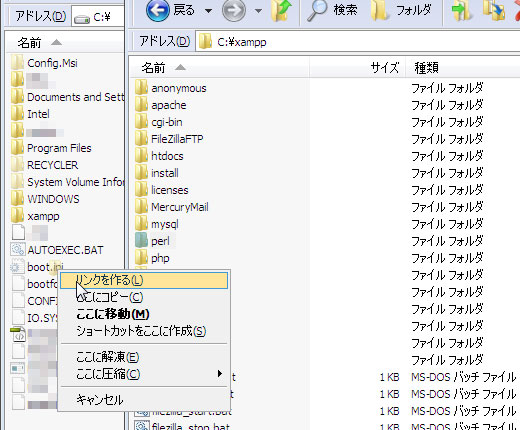
C:\xamppディレクトリとC:\ディレクトリ(というかCドライブルート)を両方エクスプローラーで開いて、C:\xampp\perlフォルダを右クリックしてC:\の方に、ドラッグアンドドロップ。右クリックメニューに「リンクを作る」というのが追加されているのでこれを選択。するとCドライブルートにperlフォルダが作られます。これがC:\xampp\perlへのシンボリックリンクです。

このままではパスがおかしいのでC:\perlフォルダ(シンボリックリンク)をusrにリネーム。するとperlのパスは
/usr/bin/perl
になるというわけ。
シンボリックリンクで作ったディレクトリは、エクスプローラー上でも普通のフォルダと同じように扱えます。そして、シンボリックリンクとなるフォルダ自体を削除すれば、リンクを解除することができます。
使用中のWindowsフリーソフトまとめ
あけましておめでとうございます。
正月は実家に帰り、ただただこたつでTVの正月特番を見てました。。
本日仕事始めを迎え、新しい気持ちで仕事に取り組もうということで、自分のPCの作業環境を整理整頓していました。
そのついでと言ってはなんですが、作業環境(Windows XP)にインストールしているフリーソフトウェアの一部をまとめてみました。掲載順はアルファベット順です。
- CLCL
- クリップボード履歴の管理とか、自分で設定した定型文の挿入とかができる。OSに最初から組み込まれていればいいのにと思うほど便利
- DataRecovery
- 削除したファイルを復元したり、完全削除したりするツール。マシン乗り換えのとき、ファイル完全削除用途に使用しました
- Dropbox
- 無償プラン(2GB)で使用中
- FastCopy
- ファイルの移動、コピー、削除が高速にできるツール。大量にコピーしたりする時に重宝。IP Messengerと同じ人が作っている
- FFFTP
- 王道FTPクライアント
- FileZilla
- SFTP用。FFFTPがSFTPに対応していないため。FFFTPと結構UIが異なるので、いずれこっちに一本化したいです。Mac用もあるし
- Evernote
- 主にプライベートなメモばっかり放り込んでいるので、あまり仕事では使っていませんが。有償プラン(月500MB)で使用中
- ID Manager
- ID・パスワードを管理するツール。とても使いやすい。Mac版もあれば最高なのに・・・
- KeySwap
- キー配列の入れ替えツール。<CapsLock>→<Esc>に設定
- msysgit
- Windowsで使えるGit(バージョン管理ツールの一種)。コマンド勉強中
- Seven Remix XP
- Windows XPの見た目をWindows 7っぽくするソフト。気分が変わります
- SkyDrive Explorer
- SkyDriveをエクスプローラーに統合して使えるようにするツール。まだインストールしたばかり
- Tera Term
- たまにSSHを使うときに
- Twit
- たまにつぶやいてます
- VMware Player
- 仮想マシン実行ツール。Ubuntuをのっけてローカルサーバーとして使ってみましたが、パフォーマンスの問題で結局XAMPPを使っています
- X-Finder
- タブ表示のファイラ。上っ面な使い方しかしていないので、もっと使いこなしたいところ。こちらの記事を参照のこと
- WinMerge
- diffのすごいやつ、みたいなツール。ファイルだけでなく、フォルダまるごと比較にも対応
- WinShot
- スクリーンショットツール。JPEG、BMP形式対応、カーソルも含めた撮影、矩形選択、プレビューなど
- XAMPP for Windows
- ローカルサーバー。現バージョンだとインストールするだけでPerl、PHP、MySQLと一通り揃っている
- Xnview
- 画像ビューア。軽い。Irfan Viewよりこちらのが好み
2010年が皆様にとって良い年になりますように。
本年もどうぞよろしくお願いいたします。